展示会で、ブースに足を止めてもらい、
会場全体を巡ってもらうには、どうすればよいのでしょうか。
展示会は、来場者との接点をつくる場です。一方で、「人が特定のブースに偏る」「来場者が、どこに関心を持ったのか分からない」「名刺交換の後の、フォローにつながらない」といった悩みも、よく聞かれます。
本記事では、展示会の集客・回遊・リード獲得に使える、デジタルスタンプラリーの考え方と、作り方を解説します。スマートフォンのブラウザで参加できるので、来場者に、アプリのインストールをお願いする必要はありません。
展示会で、スタンプラリーが向く場面
スタンプラリーを使う立場によって、目的が変わります。
| 立場 | 目的 | スタンプラリーでできること |
|---|---|---|
| 展示会の主催者 | 会場全体の回遊を促す。出展者の満足度を高める | 全ブースを、スポットにして、巡った数に応じた特典を出す |
| 複数の企業が参加する共同ブース・エリア | エリア全体に、来場者を呼び込む | ブースごとに、スタンプを取得する。集めた数で、抽選や景品に応募できるようにする |
| 1社で出展する企業 | 自社ブースの体験・展示を、順に見てもらう | ブース内の展示を、スポットにして、見た順に、スタンプを取得する。アンケートや、クイズを加える |
ここでの「スポット」は、ブース、展示のコーナー、セミナー会場など、来場者に訪れてほしい場所です。
展示会の悩みと、スタンプラリーでできること
| よくある悩み | 考え方 | スタンプラリーでの対応 |
|---|---|---|
| ブースに、人が偏る | 訪れる理由を、全ブースにつくる | 全ブースを、スポットにして、巡る数に応じた特典を用意する |
| 来場者の関心が、分からない | 来場者の回答と、行動を、あわせて見る | カスタムアンケート(設問数は無制限)で、属性や関心を聞く。スタンプの取得状況と、あわせて分析する |
| 製品を、理解してもらえない | 体験を、行動にする | クイズ機能で、展示の内容を、楽しみながら確かめてもらう |
| 来場後に、つながりが切れる | 参加者に、接点を残す | LINEログインのオプションで、公式アカウントへの友だち登録を促せる |
| 関係者だけが参加できる企画にしたい | 参加の条件を、つくる | 任意コードログインのオプションで、主催者が指定したコードを入力した人だけが、参加できる |
お店別・ブース別に回遊を見る機能は、管理画面には、現在ありません。参加者全員のスタンプの取得状況の一覧を、利用者自身でブースごとにまとめれば、分析できます。
展示会のスタンプラリーの、企画のアイデア
次は、一般的な例です。複数を組み合わせても、構いません。
| タイプ | 内容の例 | ねらい |
|---|---|---|
| 全ブース回遊型 | 会場の全ブースを、スポットにして、巡った数に応じて、特典を出す | 会場全体の、回遊を促す |
| テーマ別ルート型 | 「環境」「DX」のように、テーマ別に、ブースを選んで、巡るルートをつくる | 来場者の関心に合う、ブースを案内する |
| クイズ型 | 各ブースの展示に関するクイズに答えて、スタンプを取得する | 展示を、しっかり見てもらう |
| アンケート連動型 | 特典を獲得する前に、アンケートに答えてもらう | 来場者の属性や関心を、集める |
| 抽選・応募型 | スタンプを集めた人が、景品の抽選に応募する | 最後まで、巡ってもらう |
クイズの仕組みは、クイズラリーの記事、アンケートの設計は、来場者アンケートの記事、景品の決め方は、スタンプラリーの景品の記事も参考にしてください。
展示会に、デジタルスタンプラリーが向いている理由
- アプリのインストールが不要です。来場者は、会場に掲示した二次元コードを、読み取るだけで、ブラウザから参加できます。
- スタンプの確認と集計を、システムに任せられます。スタッフが、スタンプ台や、台紙を管理する必要がありません。
- ブースの数に、上限がありません。スポット数、参加者数、特典数、アンケートの設問数は、無制限です。
- 取得の状況を、データで見られます。参加者の行動を、管理画面で確認できるので、次回の企画に使えます。
- 運営側の準備を、短くできます。目的を入力すると、AI(ベータ版)が、イベント名・紹介文・スポット・特典・アンケートの下書きを、つくります。生成した後は、AIとのチャットで、編集できます。
会場マップで、ブースの場所を案内する
展示会では、「次に、どのブースへ行けばよいか」が、分かりにくいことがあります。スマペタの参加画面には、「マップ」があり、通常は、地図の上にスポットの位置が表示されます。展示会では、この「マップ」を、会場の配置図に差し替えたカスタムマップにできます。
- 配置図に、ブースの番号を載せます。来場者は、手元の配置図を見ながら、次に巡るブースを探せます。
- ブースをタップすると、ブースの情報が開きます。ブース名、説明、写真に加えて、QRコードを読み込むボタンが表示されます。
- 拡大・縮小ができます。ブースが多い会場でも、指で拡大して、番号を確認できます。ブースの色は、ゾーンごとに分けられます。
- スタンプラリーの「台紙」「特典」と、同じ画面で使えます。下のメニューから、ホーム・マップ・スポット・特典を、切り替えられます。
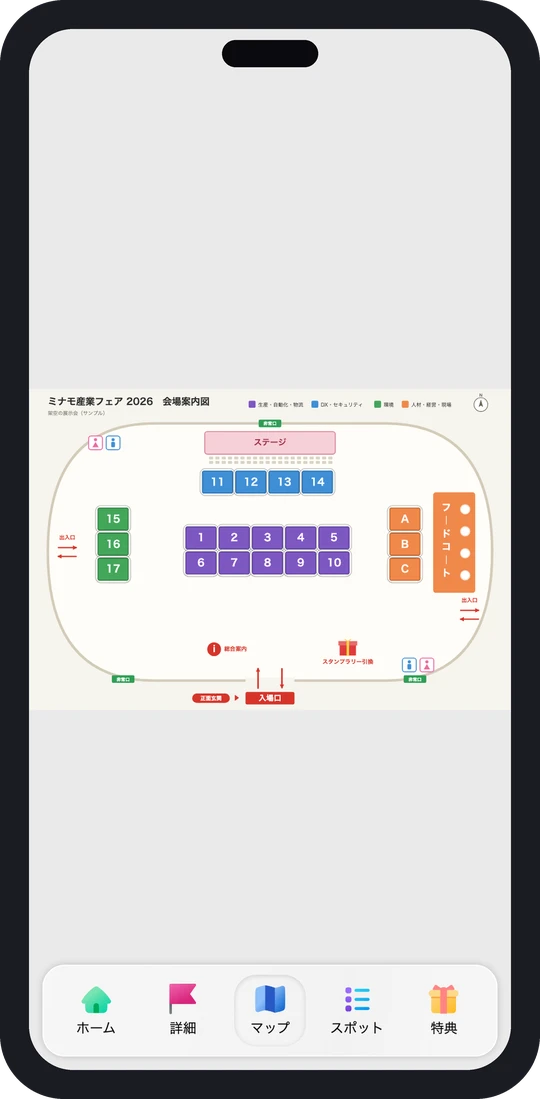
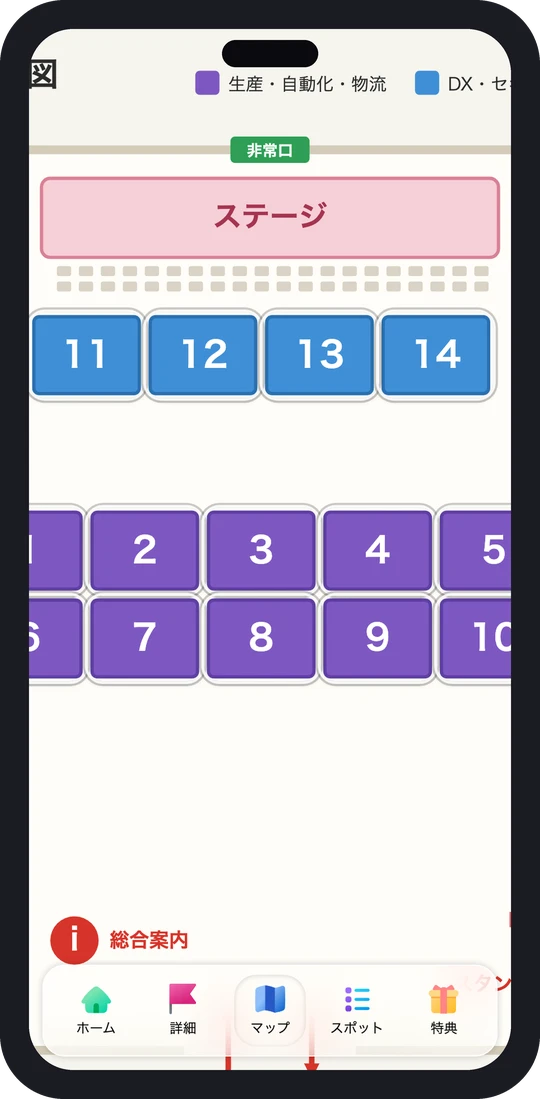
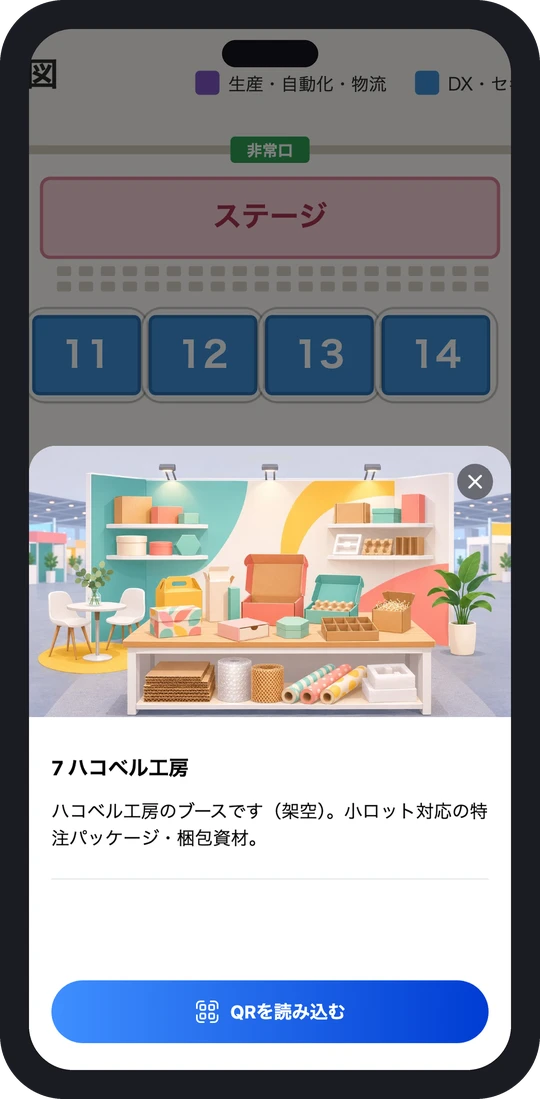
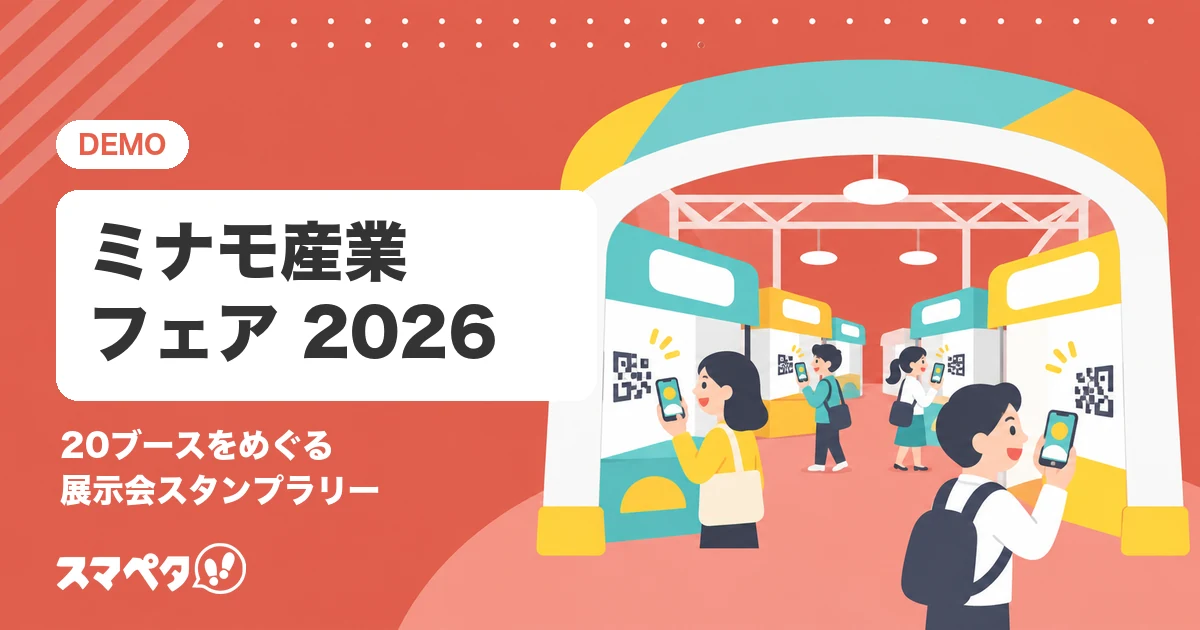
画面は、サンプルの展示会スタンプラリー(架空の20ブース)です。会場の図は、サンプル用に作ったものです。実際の展示会では、主催者の配置図を使います。
カスタムマップは、管理画面からの設定ではなく、会場の配置図に合わせて、個別に設定します。ご希望の場合は、お問い合わせください。
展示会のスタンプラリーの作り方
- 目的と対象を決める。会場全体の回遊か、自社ブースの誘導か。来場者の人数と、開催日数を決めます。
- スポットを決める。ブース、展示のコーナー、セミナー会場などを、スポットにします。
- 取得方法を選ぶ。会場内は、二次元コード(QRコード)が基本です。屋外の会場を、巡る場合は、位置情報(GPS)も使えます。
- アンケート・クイズを決める。来場者の関心を知りたい場合は、アンケートを、展示の理解を深めたい場合は、クイズを加えます。
- 特典を決める。スタンプの数に応じた景品や、抽選を決めます。
- プレビューで確認して、公開する。運営の側で、全スポットの取得を試します。会場の通信状況も、事前に確認します。
- 告知する。会場の入口や、各ブースに、参加用の二次元コードを掲示します。事前に、メールやWebでも、案内します。
作り方の全体像は、スタンプラリーの作り方の記事で、くわしく説明しています。
スマペタで使える機能
| 機能 | 展示会での使い方 | オプション料金 |
|---|---|---|
| QRコード | 各ブースに、二次元コードを掲示して、読み取ってもらう | 標準 |
| GPS | 屋外の会場や、離れたエリアを巡るときに、指定した地点の近くで取得する。標準で50m、10〜1,000mの範囲で変更できる | 標準 |
| カスタムマップ(会場の配置図) | 配置図にブースの番号を載せて、タップするとブースの情報が開く。個別対応のため、お問い合わせください | お問い合わせください |
| カスタムアンケート | 設問の数は無制限。参加時、または特典を獲得する前に、回答してもらえる | 標準 |
| クイズ(選択式・キーワード入力) | 展示の内容に関するクイズに答えて、スタンプを取得する。問題の数に制限はない | 50,000円 |
| LINEログイン連携 | 公式アカウントへの友だち登録を促す。多重参加の抑止にもなる | 50,000円 |
| 任意コードログイン | 主催者が指定したコードを入力した人だけが、参加できる。関係者限定の企画に向く | 70,000円 |
| ランキング機能 | スタンプの獲得数に応じたランキングを、ホーム画面に載せる | 50,000円 |
| 多言語 | 表示言語を切り替えられる。海外からの来場者にも対応できる | 1言語あたり20,000円 |
最新の料金は、機能一覧と料金プランでご確認ください。公開期間が30日以内なら、スポットプラン(クレジットカード決済)、31日以上なら、月額プランです。アカウントの作成から、プレビューでの確認までは、無料です。
展示会・学会での事例
スマペタでは、会場内の回遊を促す目的で、展示会や学会の、スタンプラリーに使われた事例があります。次の2つは、取得方法が、二次元コード(QRコード)です。
 国内観光活性化フォーラム in 東京 スタンプラリー学会・展示会(一般社団法人 全国旅行業協会)期間:2025/1/28取得方法:QRコード
 日本口腔インプラント学会 第44回 関東・甲信越支部学術大会 スタンプラリー学会・展示会(公益社団法人 日本口腔インプラント学会)期間:2025/2/8〜2/9取得方法:QRコード
前者は、会場内の都道府県ブースを巡るスタンプラリーで、1500名程度が参加しました。後者は、シンポジウム・特別講演・ポスター発表などへの参加を促す、会場内の回遊に使われました。

運営のポイント
- 会場の通信環境を、事前に確認する。参加には、ネットワーク通信が必要です。会場のWi-Fiや、電波の状況を、確認しておきます。
- 二次元コードの掲示場所を、決める。ブースの前が混雑しないよう、読み取りやすい位置に、掲示します。
- 出展者に、仕組みを説明する。スタンプラリーに協力してもらうときは、事前に、掲示の方法や、来場者への案内を、共有します。
- 個人情報の扱いを、決めておく。アンケートの内容を、誰が、何のために見るのかを、参加者に、あらかじめ伝えます。
- 景品の扱いを、確認する。景品の種類や金額は、スタンプラリーの景品の記事も参考に、決めます。
サンプルで試す
参加画面の見え方は、サンプルで確認できます。スポット名や問題は、すべて架空です。