
アップデート
スタンプを表形式でまとめて編集できる「一括編集」機能をリリースしました。
このたび、デジタルスタンプラリー「スマペタ」の管理画面のスタンプ設定に、「一括編集」機能を追加しました。スプレッドシートのような表の上で、複数のスタンプの情報をまとめて登録・編集できます。
これまで大量のスタンプを登録・修正する際はCSVファイルの作成と取り込みが必要でしたが、今回のアップデートにより、管理画面上で直接、表を見ながら編集できるようになります。
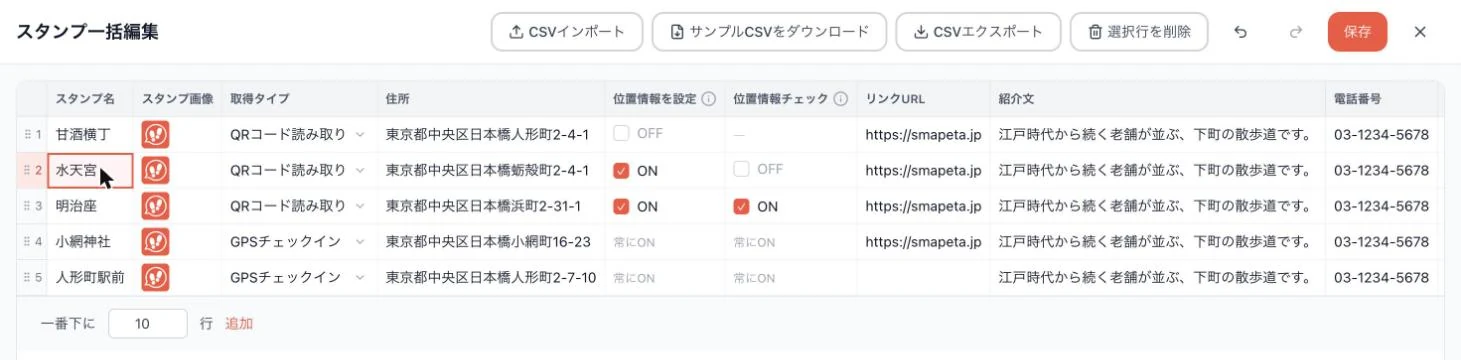
表の上でスタンプをまとめて編集できます
「一括編集」を開くと、イベントのスタンプが表形式で表示されます。
- スタンプ名・スタンプ画像・取得タイプ・住所・リンクURL・紹介文・電話番号・営業時間・アクセス・スポット画像(最大5枚) をまとめて編集できます
- Excelやスプレッドシートからのコピー&貼り付けに対応。複数行・複数列をまとめて貼り付けられます
- 行の追加・複製・削除・ドラッグでの並び替え、元に戻す/やり直しにも対応しています
- 行番号をShiftを押しながらクリックすると、複数の行をまとめて選べます。右クリックのメニューから、コピー・行の挿入・複製・削除ができます
- シートの一番下の「一番下にN行追加」から、必要な行数をまとめて追加できます
- 保存時は変更した箇所だけが反映されます
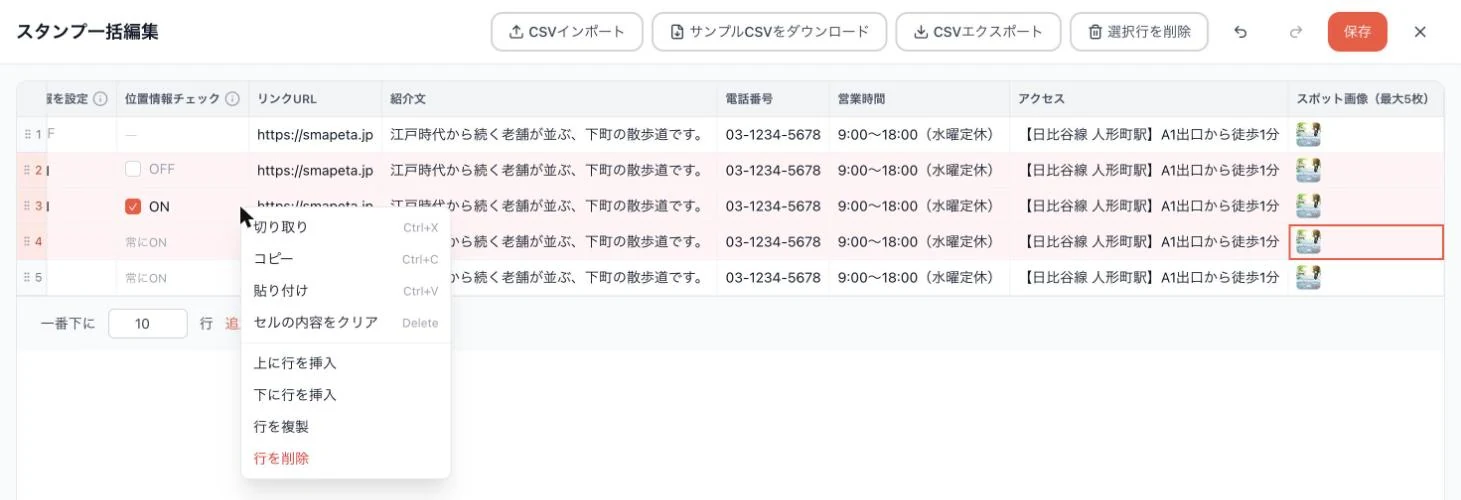
取得タイプ・位置情報も表から設定できます
- 取得タイプはドロップダウンから選択できます(QRコード・GPSチェックイン・クイズ ※クイズは機能をご利用中のイベントのみ)
- 個別のスタンプ編集と同じく、「位置情報を設定」→「位置情報チェック」の2段階で切り替えられます
- 画像はファイル選択・URLの貼り付け・ドラッグ&ドロップで設定できます
CSVの取り込み・書き出しも一括編集の中で
- CSVのインポート/エクスポートを一括編集の画面に統合しました
- 「サンプルCSVをダウンロード」から、入力例の入ったCSVを入手できます。書き方の参考にご利用ください
- インポートしたCSVはすぐに保存されず、表に読み込んで内容を確認・修正してから保存できます
- エクスポートしたCSVはExcelでも文字化けせずに開けます
安心してご利用いただくための仕組み
- 保存時にエラーがある場合はどの行に問題があるかを表示し、内容を修正するまで保存されません
- 取得履歴のあるスタンプを削除する場合は、確認ダイアログでの承認が必要です
- 未保存の変更があるまま画面を閉じようとすると、確認ダイアログが表示されます
※一括編集は新しい参加者画面(v2)のイベントが対象です。
スマペタでは、これからも運営者・参加者の皆さまにとって、より使いやすく快適なサービスを目指してアップデートを続けてまいります。ご利用の中でお気づきの点やご要望などがございましたら、ぜひお聞かせください。